保護者の方へ小さなお子様が利用する場合は、端末の音量、広告、写真・マイクのアクセス許可、アプリ内課金の操作を保護者の方が確認してください。
1. こえらくかるたでできること
- 端末の声で読み札を自動的に読み上げる
- 文字、絵札、音声のみの3つのモードで遊ぶ
- どうぶつ・たべものの収録デッキで遊ぶ
- 好きな文字・写真・声を使った自作デッキを作る
- タイムアタックで自己ベストに挑戦する
2. 読み上げを設定する
- ホーム画面で、読み上げる声を選びます。
- 「はやさ」「こえのたかさ」「こえのおおきさ」を調整します。
- 必要に応じてBGMと効果音の音量を調整します。
- 「このせっていでスタート」を押します。
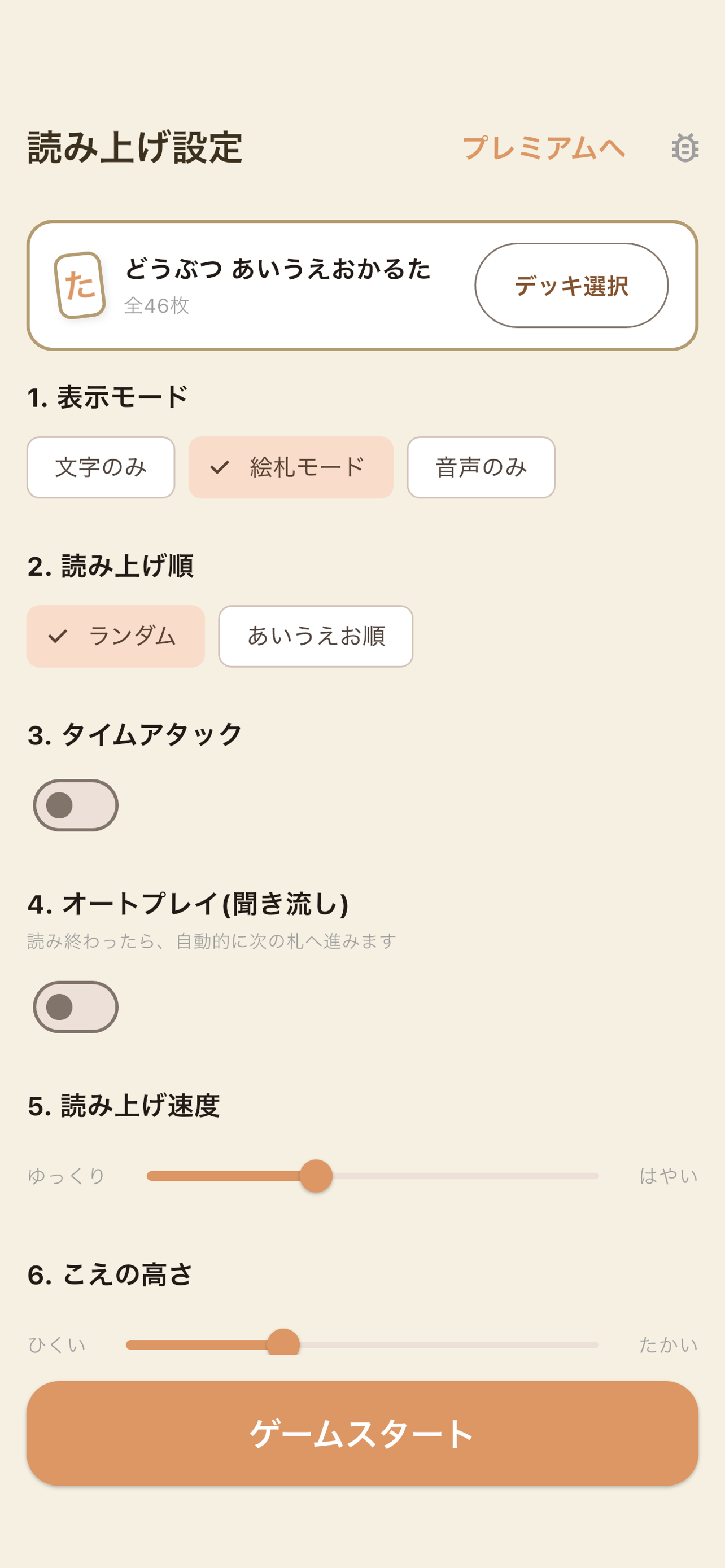
3. デッキと遊び方を選ぶ
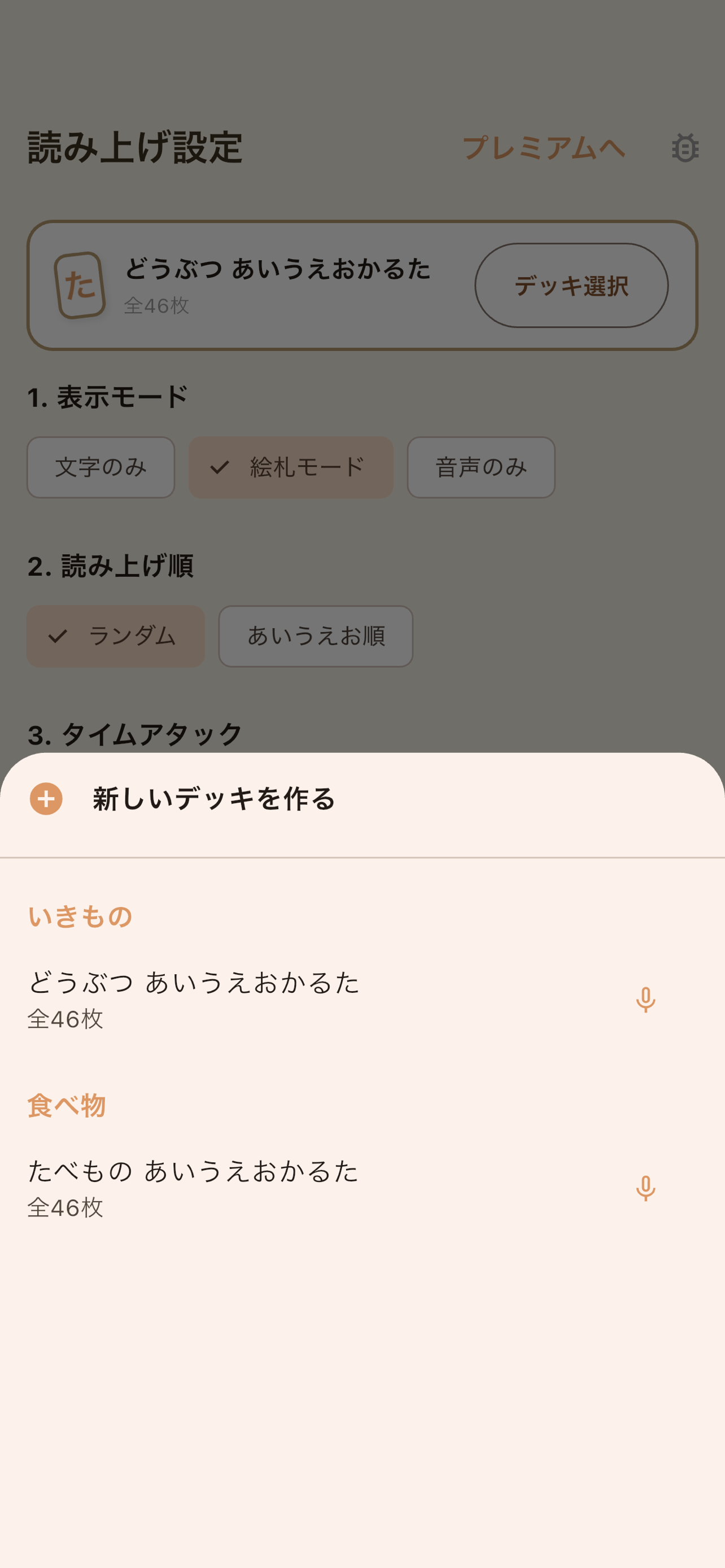
- 遊びたいデッキを選びます。
- 「もじ」「えふだ」「おんせい」の表示方法を選びます。
- 通常プレイまたはタイムアタックを選び、ゲームを始めます。
4. ゲーム中の操作
- もういちど:現在の読み札を再度読み上げます。
- つぎへ:次の札へ進みます。
- まえへ:1つ前の札へ戻ります。
- 一時停止:読み上げとゲーム進行を一時的に止めます。
- 速度・音量:ゲーム中にも読み上げの速度と音量を調整できます。
5. 自分のデッキを作る
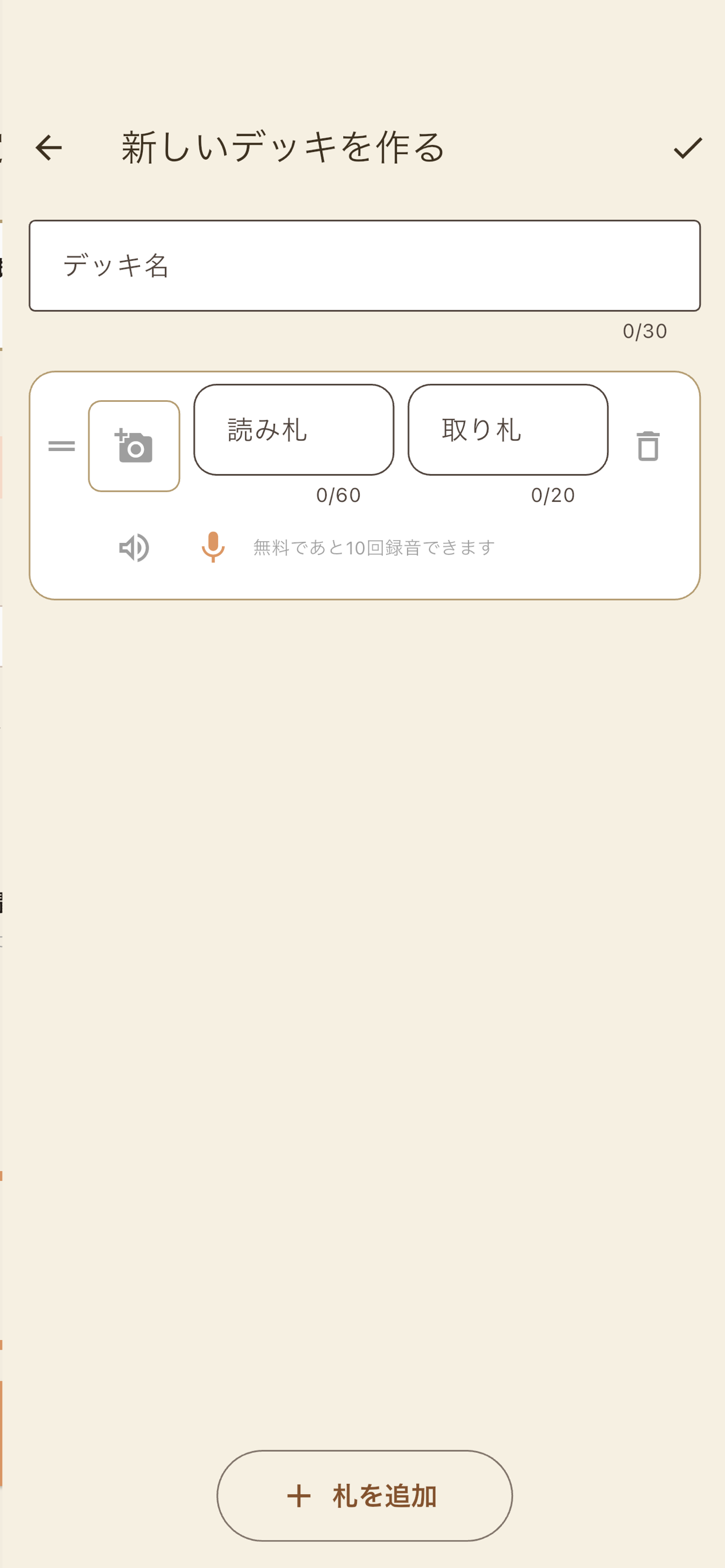
- デッキ選択画面から新しいデッキの作成を選びます。
- デッキ名を入力します。
- 各札に「読み札」と「取り札」を入力します。
- 必要に応じて写真や録音した声を追加します。
- 札を2枚以上作成し、保存します。
無料版では自作デッキを1つ作成できます。プレミアム版では作成数の制限が解除されます。
6. 写真を使う
自作デッキまたは収録デッキの編集画面で写真を追加できます。初回のみ写真ライブラリへのアクセス確認が表示されます。選択した写真はアプリのデータ領域へ保存され、開発者のサーバーへ送信されません。
7. 自分の声を録音する
編集画面の録音ボタンから読み札の声を録音できます。初回のみマイクへのアクセス確認が表示されます。録音した声は端末内へ保存されます。既に録音がある札で再録音すると、確認後に上書きされます。
8. プレミアム版
- 自作デッキを無制限に作成
- 自分の声での読み上げを無制限に利用
- 広告を非表示
- デッキ・写真・録音のバックアップと復元
購入済みなのにプレミアム機能が使えない場合は、購入画面の「購入を復元する」をお試しください。
9. バックアップと復元
プレミアム版では、自作デッキ・写真・録音をバックアップファイルとして書き出せます。保存先は共有画面で利用者が選択します。復元時は既存のデータを消さず、新しいデッキとして追加されます。
10. 困ったとき
音が出ない、写真や録音が使えないなどの場合は、サポートページをご確認ください。